Méthode 1 : Vérifier via les Paramètres Windows
Cliquez sur le bouton Démarrer
Ouvrez Paramètres
Cliquez sur Réseau et Internet
Sélectionnez VPN
Localisez votre connexion VPN L2TP dans la liste
🔎 Interpréter le statut
Connecté → La connexion VPN est active
Déconnecté → La connexion VPN n’est pas active
Connexion en cours… → Windows tente d’établir la connexion
👉 Si le VPN est déconnecté, cliquez sur Se connecter.
Méthode 2 : Vérifier via la barre des tâches
Cliquez sur l’icône Réseau (Wi-Fi ou Ethernet) dans la barre des tâches
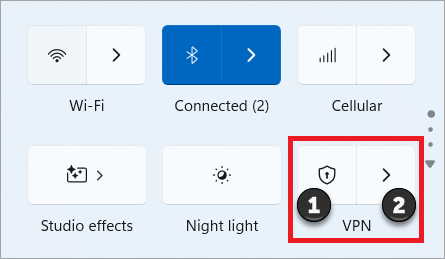
Cliquez sur VPN
Vérifiez l’état affiché sous votre connexion
Si le VPN est connecté, une indication Connecté apparaît sous son nom.
Par ailleurs l'icône VPN (1) dans l'image ci-dessous doit être bleu.
Méthode 3 : Vérifier votre adresse IP publique
Une autre méthode consiste à vérifier si votre adresse IP a changé :
Ouvrez un navigateur web
Recherchez : Quelle est mon IP
Comparez l’adresse affichée :
Si elle correspond à celle du réseau VPN → ✅ VPN actif
Si elle correspond à votre connexion Internet habituelle → ❌ VPN inactif